Crear un Borrador
Siempre que se crea un nuevo Documento se genera automáticamente el primer Borrador del mismo.
A medida que vayamos realizando modificaciones en el texto del primer borrador, se irá generando un histórico de versiones, donde apareceran reflejados los cambios de cada versión del documento.
Se generará un nuevo borrador:
- Al modificar cualquier parte del texto de un borrador y guardarlo
- Al modificar las métricas de detección de palabras
- Al duplicar un borrador existente
Dentro de la interfaz del borrador, observamos las siguientes opciones divididas en pestañas:

- Informes : Información estadística sobre el número y tipo de palabras, gráficos, estadísticas de lecturabilidad, etc.
- Métricas : Configuración de las métricas de detección de palabras
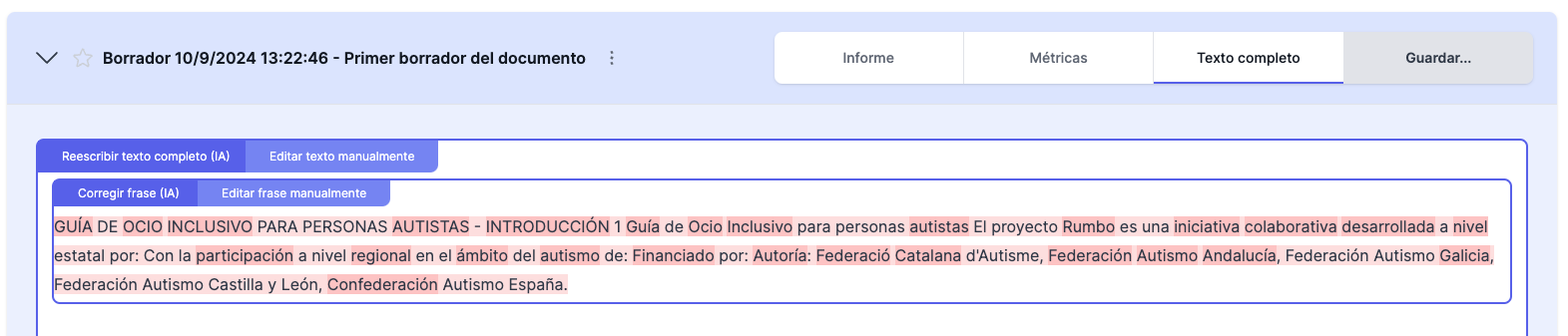
- Texto completo : Texto del borrador con resaltado de errores, posibilidad de realizar anotaciones sobre el texto, y corregir errores, de forma manual o sugerida por la aplicación (IA).
A la izquierda del título del borrador, tenemos un icono para desplegar cada uno de ellos, y otro para marcar el borrador como favorito.
A la derecha disponemos de un menú de opciones. Aquí podremos eliminar el borrador, duplicarlo, compararlo con otros borradores, exportarlo, etc.
Guardar nuevo borrador
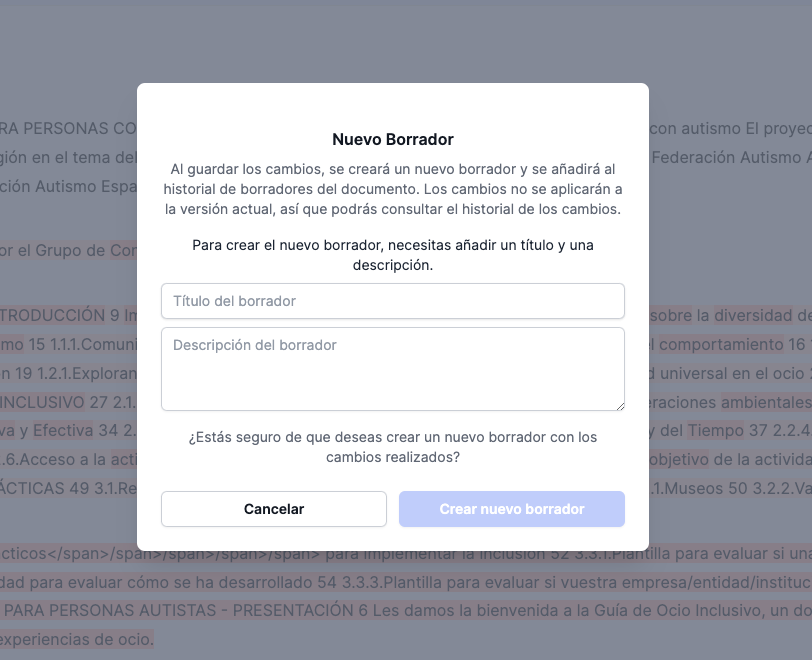
Cualquier cambio que realicemos en el texto o en las métricas de un borrador, activará la opción de Guardar en la parte superior derecha.
Al guardar el borrador, se nos mostrará una ventana de confirmación, en la que indicaremos un título y una descripción para el nuevo borrador que se creará.
Editar el texto del borrador
En la pestaña Texto completo se muestra el texto del borrador con resaltado de errores, posibilidad de realizar anotaciones sobre el texto, y corregir errores, de forma manual o sugerida por la aplicación (IA).
El texto aparece dividido en oraciones o frases, y cada una de ellas se puede editar de forma independiente.
También se puede reescribir el texto completo, ya sea manualmente o sugiriendo cambios con la IA. En el caso de que se trate de un texto muy extenso, la aplicación nos sugerirá realizar el procesamiento y la reescritura del texto en lotes. Esto realizará las operaciones en segundo plano y nos notificará con un correo electrónico cuando la tarea esté completada.
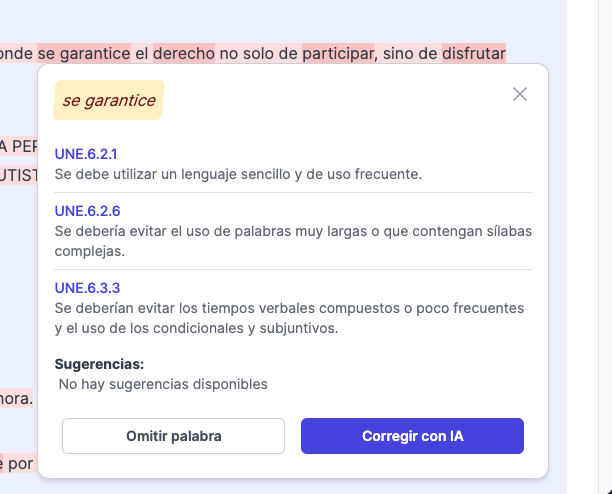
También es posible corregir errores en el texto palabra por palabra. Para ello podemos hacer click en cualquier palabra que aparezca resaltada en rojo.
Esto nos mostrará una ventana con las descripciones de las normas UNE que incumple esa palabra, un botón para corregir la palabra de forma automática sugerida por la IA, y un botón para omitir la palabra y agregarla a un diccionario o lista blanca de palabras.